
응급실에서 진료를 보다보면, 해당 병원에서 환자를 치료할 수가 없어, 치료가 가능한 다른 병원이나 상급 의료센터로 환자를 전원해야 할 때가 자주 있습니다. 이 때 핫라인(전화통화)을 통해 환자의 정보를 전달하고, 전원 의뢰를 받는 병원에서는 해당 병원의 여건을 확인하고 각 전문과에 문의하여 수용 여부를 결정합니다.
보건복지부에서 전원과 관련하여 전원의뢰 협진망을 구축했는데, 아직 제한적으로 사용되거나 사용되지 않는 것 같습니다. 과거 접속을 해봤으나 실제 사용되지 않아 활용하지 못했습니다. 앞으로 협진망이 고도화되고 일반화되면 편리하게 동시에 여러 병원으로 전원의뢰를 하고 환자의 의료 정보를 전달하며 수용 여부도 빠르게 확인할 수 있을 것 같습니다.
하지만 아직 그러한 도구를 사용할 수 없어 핫라인을 통해 수용 여부를 확인하고 있습니다. 핫라인을 통해 전원의뢰 시 간간히 영상자료를 요구할 때가 있습니다. 이 영상 자료를 전송할 때는 환자의 개인정보를 최대한 지우고 필요한 영상자료만 문자나 카카오톡과 같은 메신저로 보냅니다. 전송한 자료는 이후 삭제합니다. 자료를 받은 병원에서도 확인 후 삭제하리라 생각합니다.
영상 이미지를 응급실 공용폰으로 찍어 보낼 때도 있으나 아무래도 화질에 문제가 있습니다. 이럴 때 공용폰과 진료용 컴퓨터를 ‘휴대폰과 연결‘ 앱(윈도우 10과 윈도우 11에 기본 앱으로 있습니다.)을 통해 연동시킨 뒤 윈도우 내의 캡처 프로그램인 ‘캡처 도구‘ 앱을 통해 영상 이미지를 캡처 후 전송하면 편리합니다.
윈도우 내의 기본 앱인 ‘캡처 도구’도 업데이트가 되면서 동영상 캡처도 가능하게 되었습니다. ‘캡처 도구’ 앱을 사용해서 필요한 이미지를 부분적으로 캡처해서 보내거나 CT, MR 같이 수많은 이미지를 필요한 부분만을 선택하여 동영상으로 캡처해서 ‘휴대폰과 연결’ 앱을 통해 보낼 수 있습니다. (‘휴대폰과 연결’ 앱을 통해 휴대폰의 문자나 메신저로 전송하는 것입니다.)
‘캡처 도구’ 앱을 열면 다음과 같은 화면으로 보입니다. (윈도우 11 기준)
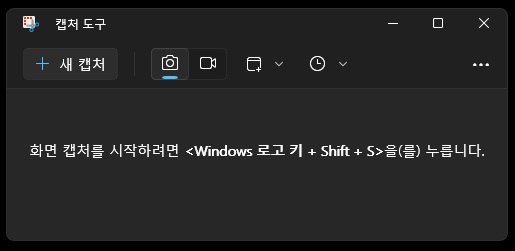
기본 옵션으로는 사진 카메라 모양의 아이콘이 우선적으로 지정되어 있습니다. 이는 이미지 하나를 캡처하기 위한 옵션입니다. 이를 옆에 있는 비디오 카메라 모양의 아이콘을 눌러 옵션을 변경해줘야 합니다.
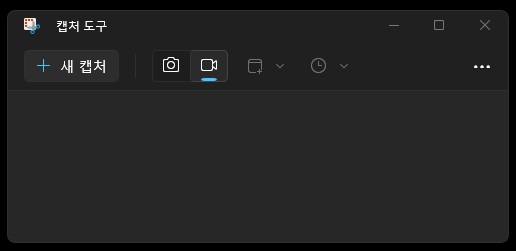
위와 같이 옵션이 선택되었다면, ‘+ 새 캡처‘를 눌릅니다. 이를 누르면 동영상을 캡처하고자 하는 부분을 선택할 수 있는 커서가 보입니다.
캡처 구역을 선택하고 나면 해당 화면 상단에 작은 창이 보이면서 ‘시작‘ 버튼이 있습니다. 이 버튼을 누르면 동영상이 캡처되기 시작합니다. CT나 MRI를 보면서 계속 캡처하시면 됩니다. 주목하고자 하는 부분이 있으면 마우스 커서로 표시해도 됩니다.
동영상이 캡처되는 동안 동영상의 시간이 표시되고, 일시 중지 버튼과 중지 버튼이 동영상 시간과 함께 나타납니다. 동영상 캡처를 중단하기 위해서는 빨간색의 중지 버튼을 누르면 됩니다. 그러면 아래와 같은 창이 나타납니다.

캡처하고자 하는 부분을 끌어서 지정할 수 있기 때문에 환자의 개인정보를 보이지 않게 캡처할 수 있습니다.
위 CT 영상은 12초에 불과했지만, 25MB 정도가 되었습니다. 그렇게 큰 크기는 아니지만, 방법을 알려드리기 위해 짧게 캡처한 것으로 이보다 영상의 길이가 길어지면 당연히 동영상 파일 크기도 커질 것입니다.
문자나 카카오톡으로 보낼 수 있는 영상의 크기는 한계가 있을 것입니다. 문자는 대략 300MB 정도까지 보낼 수 있다고 합니다.
이에 영상의 크기를 줄이는 방법도 알려드리고자 합니다.
윈도우 11에는 동영상을 편집하는 앱이 준비되어 있습니다. ‘ClipChamp‘라는 앱입니다. 이 앱을 실행시킨 후 앞서 만든 동영상 파일을 불러옵니다. 탐색기에서 파일을 찾아 바로 ‘ClipChamp’ 앱으로 연결하여 불러와도 됩니다.

동영상 파일을 불러온 뒤 따로 편집할 필요는 없습니다. 위 오른쪽 상단에 ‘내보내기‘ 버튼을 누릅니다.
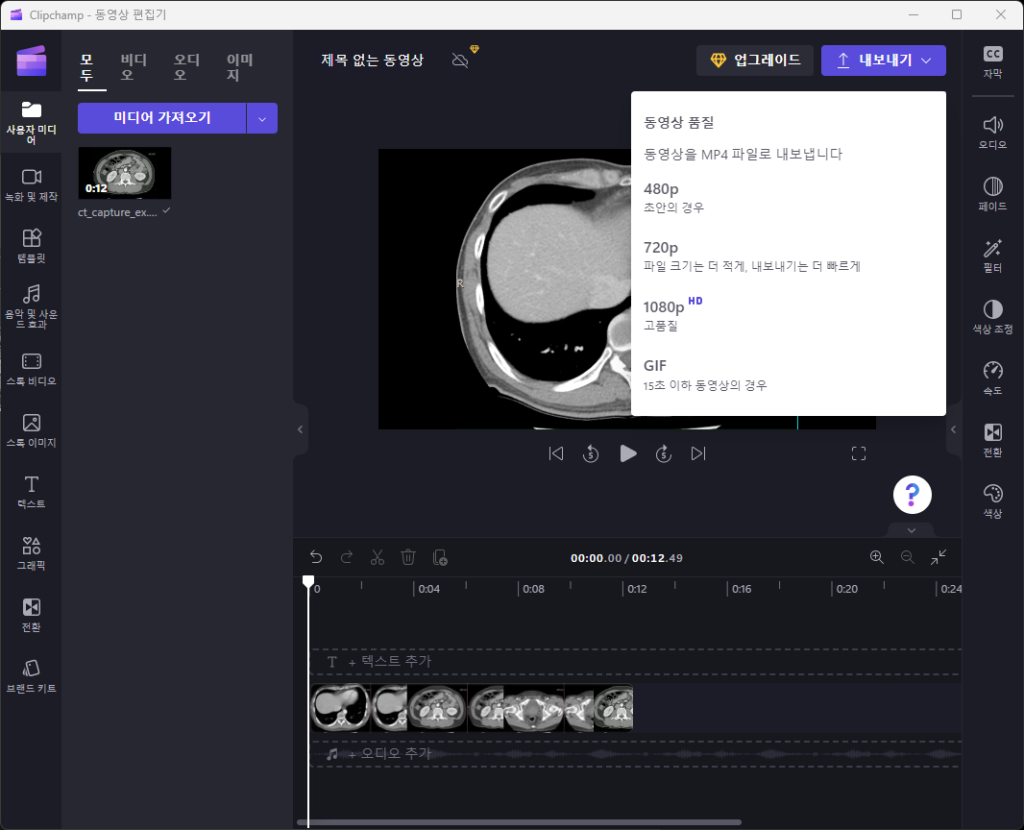
‘내보내기’ 버튼을 누르고 나면 동영상 품질을 선택할 수 있습니다. 480p 정도면 잠시 CT, MRI 영상을 보기에는 충분합니다. 이 옵션을 선택합니다. 그러면 빠르게 동영상을 압축할 것입니다.
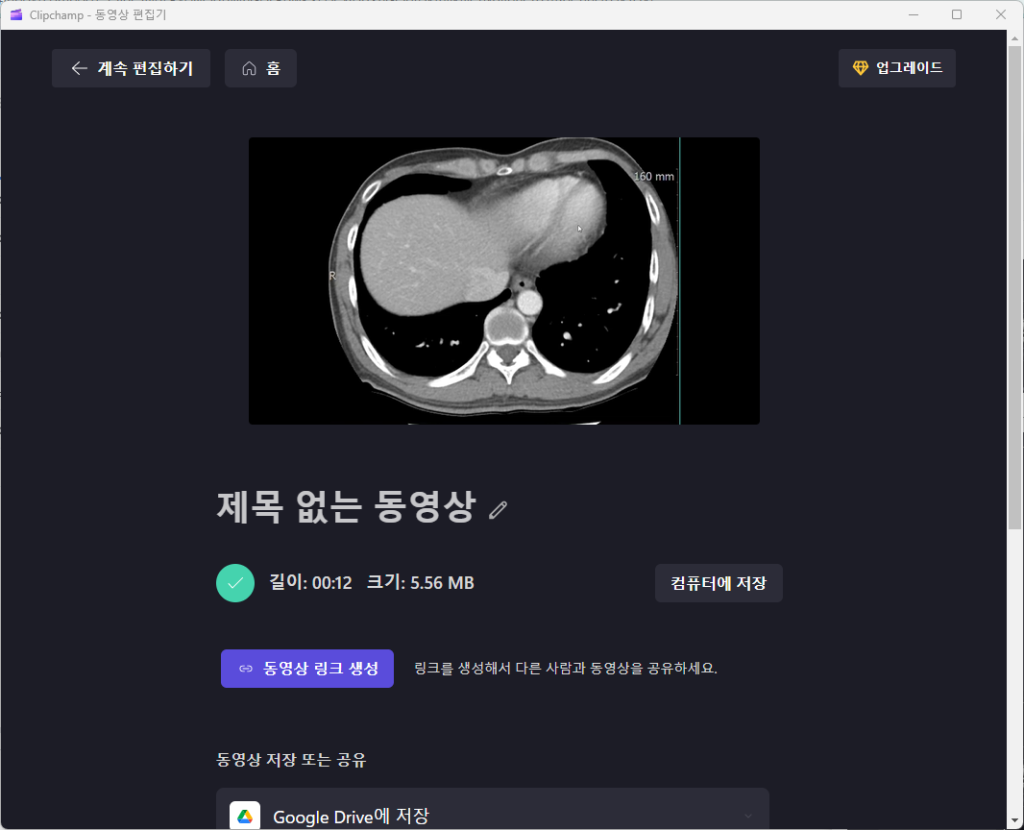
위 화면이 나오면 영상의 크기를 줄이고 압축하여 동영상 파일을 새로 만든 것입니다. ‘컴퓨터에 저장‘ 버튼을 눌러 동영상을 저장하면 됩니다. 위 화면과 같이, 처음 동영상을 캡처했을 때 25MB 정도였던 동영상 파일이 5.5MB 정도로 작아졌습니다.
이 파일을 전원하고자 하는 병원에 문자 또는 카카오톡 같은 메신저로 전송하면 됩니다.


핑백: ZeTTA PACS에서 동영상 만들기 - 둥이아빠, 닥터 홍